Création vidéo IA gratuite : choisir son outil sans se retrouver bloqué à l’export
Pour créer une vidéo avec l’IA sans payer, choisissez d’abord le résultat recherché : une scène générée depuis un texte, une image animée ou un avatar qui présente votre message. Canva, InVideo, Vidnoz et Adobe Firefly proposent des parcours différents. Avant de préparer votre projet, vérifiez surtout que l’accès gratuit permet de générer puis télécharger une vidéo exploitable, pas seulement de la prévisualiser.
Choisir un générateur selon la vidéo à produire
Un générateur vidéo IA transforme une instruction, une image ou un script en contenu audiovisuel. Mais cette appellation recouvre plusieurs usages. La génération texte-vers-vidéo crée une séquence à partir d’une description. L’image-vers-vidéo anime un visuel existant. Un outil d’avatar associe plutôt un personnage numérique à un texte et à une voix.
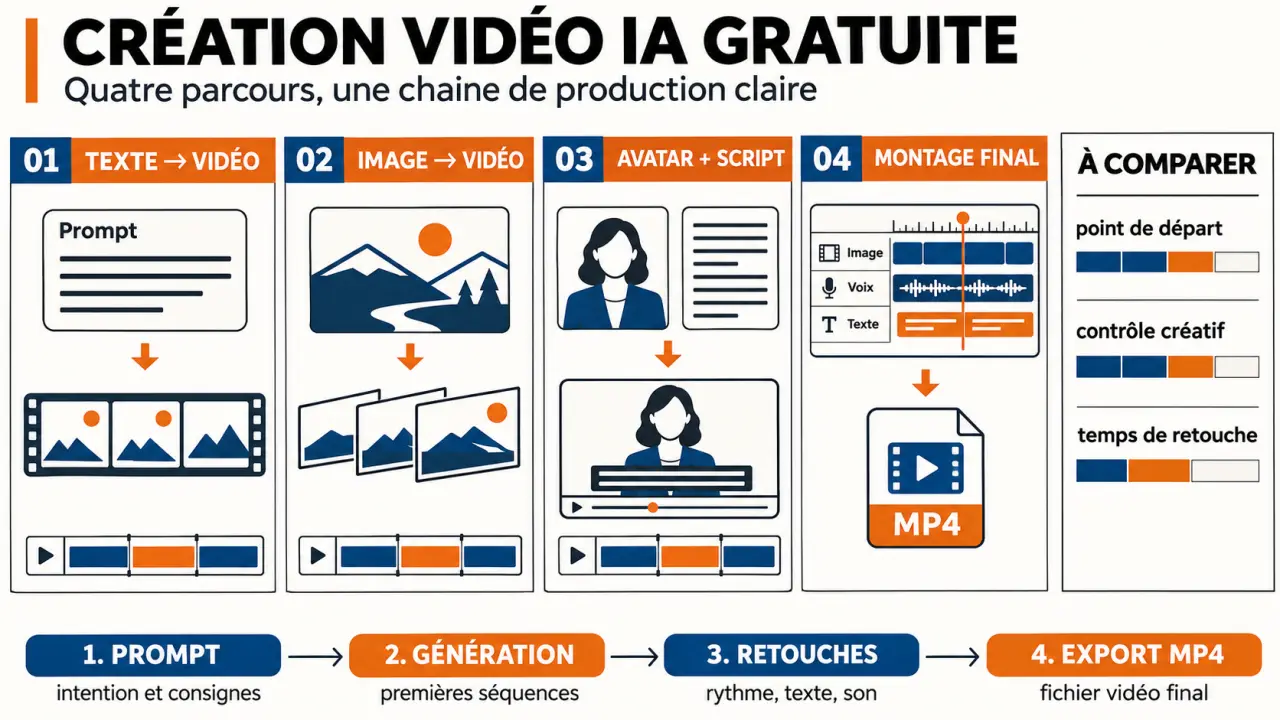
Le montage intervient ensuite : découper les plans, ajuster leur durée, ajouter une musique ou réorganiser les scènes. Générer une séquence ne signifie donc pas obtenir automatiquement une vidéo terminée.
| Outil | Parcours mis en avant | Personnalisation annoncée | Sortie et gratuité |
|---|---|---|---|
| Canva | Consigne textuelle transformée en vidéo | Effets cinématographiques, son synchronisé, dialogues et effets sonores | Conditions d’export et limites gratuites à vérifier |
| InVideo | Idée ou texte, script assisté et visuels générés | Voix off IA dans plus de 50 langues | Conditions d’export et limites gratuites à vérifier |
| Vidnoz | Modèle ou avatar, texte et voix off | Mise en page, musique, effets et transitions | Téléchargement ou partage annoncé ; conditions gratuites à vérifier |
| Adobe Firefly | Prompt ou image de référence, puis affinage | Ratio, caméra, mouvement, montage et enrichissement sonore | Export MP4 annoncé ; accès gratuit aux fonctions à vérifier |
Pour une présentation pédagogique avec un intervenant numérique, examinez Vidnoz. Pour une vidéo portée par un script et une narration multilingue, regardez InVideo. Pour une séquence visuelle depuis une consigne, comparez Canva et Firefly ; ce dernier décrit aussi l’animation d’une image de référence, y compris un rendu 2D ou 3D.
Vérifier ce que « gratuit » autorise réellement
Une offre gratuite, un essai temporaire et des crédits de découverte ne donnent pas nécessairement les mêmes possibilités. Les fonctions présentées sur une page produit peuvent également dépendre du modèle sélectionné ou du forfait. Les conditions précises doivent être contrôlées dans l’offre et dans l’interface avant de commencer.
- Accès : compte obligatoire, essai limité dans le temps ou accès gratuit durable.
- Génération : crédits consommés, renouvellement éventuel et nombre de tentatives autorisées.
- Vidéo : durée maximale, résolution, ratios disponibles et présence éventuelle d’un filigrane.
- Export : téléchargement inclus, format proposé et restrictions de partage.
- Fonctions : voix, avatars, musique, modèles et retouches réellement accessibles sans paiement.
Adobe présente notamment un rendu 4K haute fidélité, sans que cela établisse sa disponibilité gratuite. De même, Vidnoz annonce une création « 10 fois plus vite » : sans base de comparaison précisée, cette promesse ne permet pas d’anticiper votre temps de production.
InVideo mentionne des clients dans 190 pays. Cet indicateur de présence internationale ne renseigne toutefois ni sur la qualité de votre future vidéo ni sur les possibilités du compte gratuit. Le test le plus utile reste simple : produire un court brouillon et tenter immédiatement son téléchargement.
Passer de l’idée à une première vidéo exploitable
Préparer une consigne courte, mais visuelle
Définissez un message unique et un usage : publication sociale, présentation de produit, explication avec avatar ou plan d’illustration. Choisissez ensuite le format adapté à votre destination. Une vidéo verticale doit être pensée avec son cadrage dès le départ, plutôt que recadrée après coup au risque de couper le sujet.
Composez votre prompt avec le sujet, l’action, le décor, la lumière et le mouvement de caméra. Évitez d’accumuler plusieurs scènes dans une seule demande. Pour une image de référence, précisez ce qui doit bouger et ce qui doit rester stable.
Exemple : « Un flacon posé sur une table claire, éclairage latéral doux, arrière-plan neutre. Lent rapprochement de caméra, flacon immobile, composition verticale avec de l’espace au-dessus pour ajouter un titre au montage. »
Pensez votre préparation comme une ardoise de tournage : inscrivez pour chaque plan son sujet, son mouvement et son raccord avec le suivant. Conservez les mêmes indications de lumière, de décor et de couleur lorsque vous générez plusieurs séquences. Ce petit relevé sert de mémoire visuelle et aide à repérer une rupture de continuité avant de dépenser d’autres crédits.
Générer, corriger puis assembler
- Choisissez le parcours : génération depuis un prompt, animation d’image ou avatar parlant.
- Sélectionnez le modèle ou l’avatar et les paramètres disponibles, notamment le ratio.
- Saisissez la consigne ou le script, puis importez votre visuel si nécessaire.
- Lancez une première génération et examinez le mouvement, le cadrage et le son.
- Corrigez un élément à la fois, puis effectuez le montage et un export de contrôle.
Les interfaces n’organisent pas toutes ces actions de la même manière. Vidnoz présente un parcours en 4 étapes centré sur le modèle, la voix, la personnalisation et la génération. Adobe détaille 6 étapes, de l’ouverture de Firefly au téléchargement ou au partage, avec une phase d’affinage.
Personnaliser sans masquer le message
La voix off, les effets et les transitions doivent servir la compréhension. Pour une vidéo pédagogique, privilégiez un script facile à prononcer, des phrases courtes et des pauses. Avec un avatar, vérifiez la prononciation des noms propres et la synchronisation labiale avant de produire toute la présentation.
InVideo annonce des voix IA dans plus de 50 langues ; Vidnoz associe également voix off et avatar. Écoutez un extrait avant de valider : la disponibilité d’une langue ne suffit pas à garantir le ton ou la prononciation attendus.
Côté montage, Firefly décrit la découpe, la réorganisation, l’ajustement du timing, la régénération et le prolongement des séquences dans un espace de travail unique. L’ajout de voix off, de musique et d’effets sonores y est également présenté. Canva met en avant le son synchronisé, comprenant dialogues et bruitages.
Pour une vidéo produit, gardez les éléments importants visibles et contrôlez leur apparence. Pour une bobine B, c’est-à-dire un plan complémentaire d’illustration, privilégiez une action simple qui s’intègre au montage. Pour un storyboard, recherchez d’abord la lisibilité des scènes plutôt qu’un rendu final spectaculaire.
Contrôler le fichier et les droits avant publication
Regardez la vidéo exportée jusqu’au bout, et pas uniquement son aperçu. Contrôlez les détails du sujet, la cohérence entre les plans, les mouvements inhabituels, les coupures audio et la lisibilité des textes sur un petit écran. Vérifiez aussi que le fichier convient à votre canal de diffusion. Adobe mentionne explicitement l’export MP4 ; pour les autres outils, confirmez le format proposé.
La création vidéo IA gratuite n’implique pas automatiquement une autorisation commerciale. Adobe indique que les résultats de son modèle Firefly Video sont adaptés à un usage commercial et évoque un entraînement sur des contenus sous licence et du domaine public. Cette indication ne doit pas être étendue automatiquement aux modèles partenaires.
Vérifiez séparément les conditions applicables aux images importées, aux musiques, aux voix et aux personnes représentées. Pour un projet confidentiel, consultez aussi les règles de conservation et d’utilisation des fichiers avant tout import.
Commencez donc par un projet court : une scène, un message, un export. Vous saurez rapidement si l’outil répond à votre besoin réel, sans consacrer votre quota à une vidéo impossible à finaliser gratuitement.